端口与网段映射
单端口或整个 IPv4 网段,TCP 与 UDP 均可。网段映射会在接收端创建虚拟网卡,让目标网段像本地网络一样可访问。
TCPUDPIPv4单端口整段
在一台 Windows 电脑上发布端口或网段,在另一台设备上直接访问。文件共享、内网网页和远程桌面都可以这样用,不必把目标电脑暴露到公网。
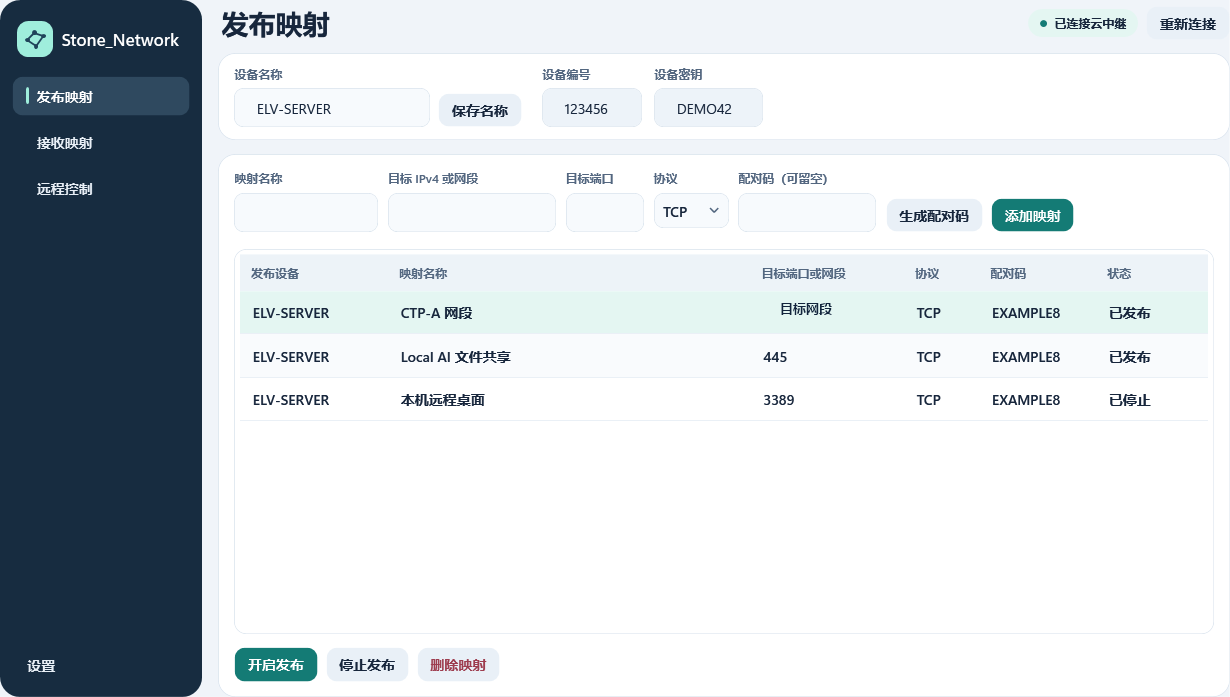
发布端和接收端使用同一个程序。连接建立后,中继只负责转发,访问方式与本地服务一致。
在被访问的电脑上添加目标 IP 或网段、端口和协议,然后开启发布。需要时生成一个配对码。
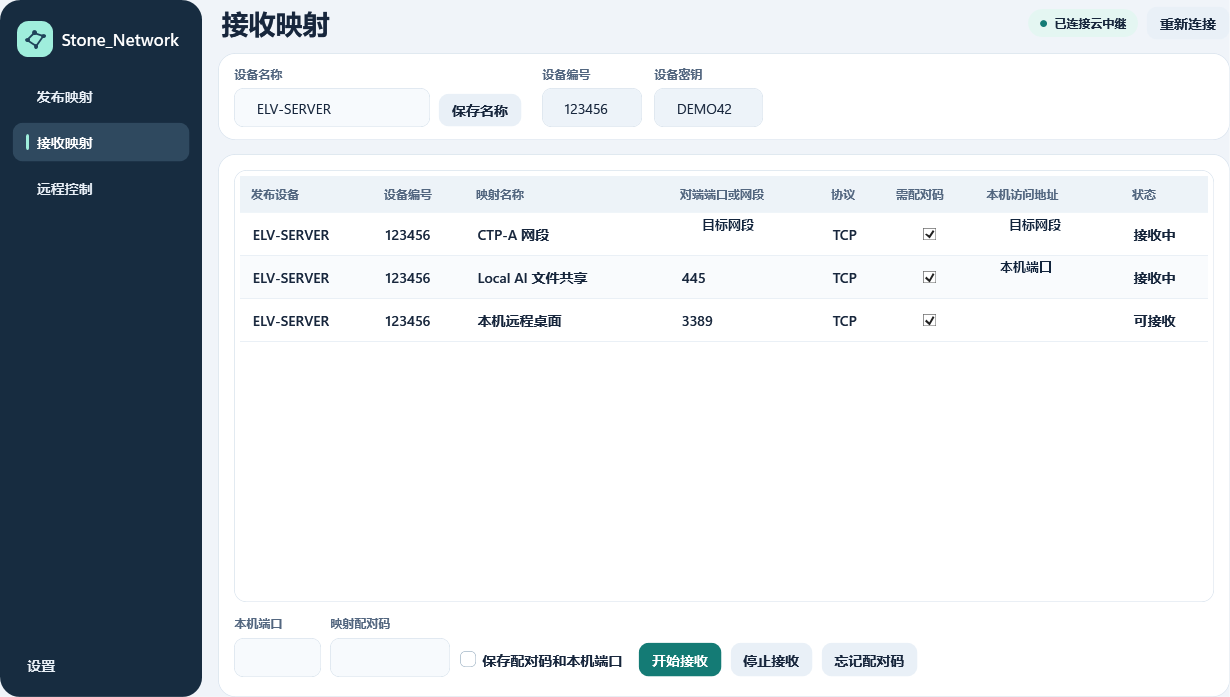
在另一台设备上选中这条映射,把目标绑定到本机端口。设置了配对码的,填写正确后才能接收。
浏览器打开 127.0.0.1:端口,或用远程桌面连接本机端口。远程桌面和文件共享都按这个方式访问。
一套映射既能转发单个端口,也能覆盖整个网段;发布和接收在同一个界面里完成。
单端口或整个 IPv4 网段,TCP 与 UDP 均可。网段映射会在接收端创建虚拟网卡,让目标网段像本地网络一样可访问。
把 Windows 共享目录(TCP 445)发布出去,接收端映射到本机端口后,用 net use 挂成网络盘,和局域网里一样打开。
输入对方的设备编号与密钥发起连接,可设为对方确认或信任设备无人值守。被控端需要 Windows 专业版。
每台设备有固定的 6 位编号和 6 位密钥。换网络不会变,接收方据此确认发布者是谁。
关闭窗口后继续在后台运行,映射不中断。双击托盘图标重新打开,右键菜单可以退出。
接收端能看到发布设备、目标端口和本机访问地址;远程控制直接在主窗口里发起。
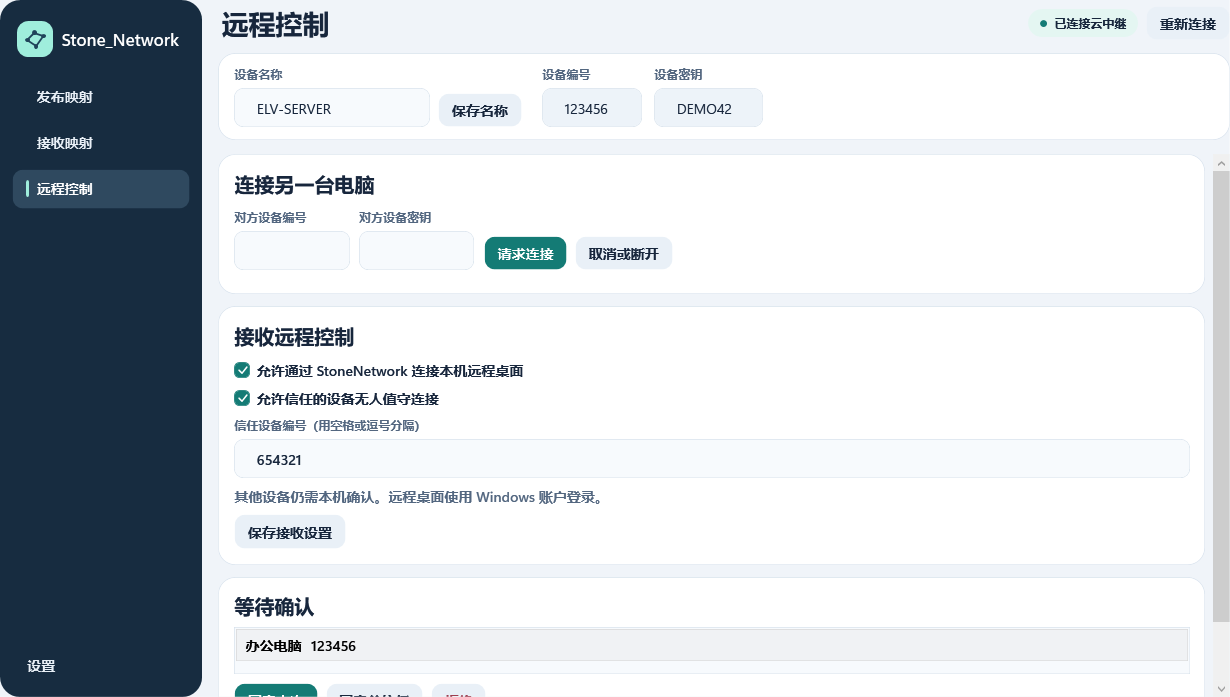
中继负责把两端连起来,但不持有解密密钥。内容只在连接的设备之间还原。
软件需要授权后使用。首次打开时提交申请,管理员审批并分配账号,之后用账号登录。
正在读取云端发布信息…
正在读取云端版本清单
第一次使用:打开软件后点「申请使用」,把界面显示的设备编号告诉管理员。审批通过后,登录页会显示一次分配的账号和初始密码。
本页列出云端当前发布的最新版;旧版已停止发布。下载后可对照 SHA-256 校验文件完整性。开发者:查看原始 JSON 清单